在多台 Mac 上使用
打开「我的设备」,用同一账号登录。在需要查看的电脑上分别开启同步,设备会出现在同一列表里。
 KamiMonitor
macOS 菜单栏监控
从菜单栏查看 CPU、内存、网络和温度。打开总览看趋势,接入已有的 Komari 后,在同一个窗口查看服务器。
macOS 13+ · Apple Silicon 与 Intel
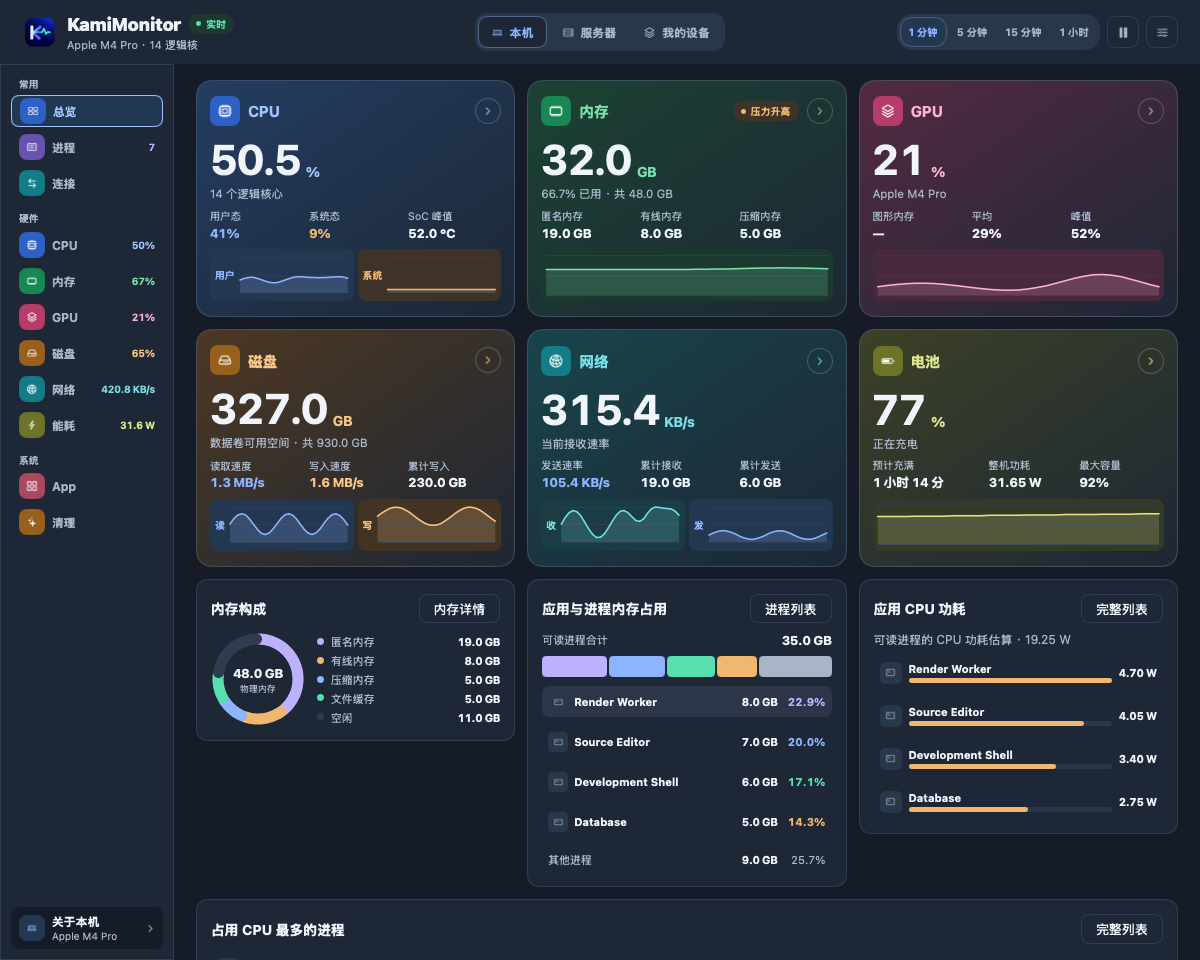
在菜单栏看读数,也可以进详情查进程和连接。
看网络上下行与磁盘读写,悬停查看采样值。
同账号开启同步后,查看每台电脑的状态和历史。
Komari 接入
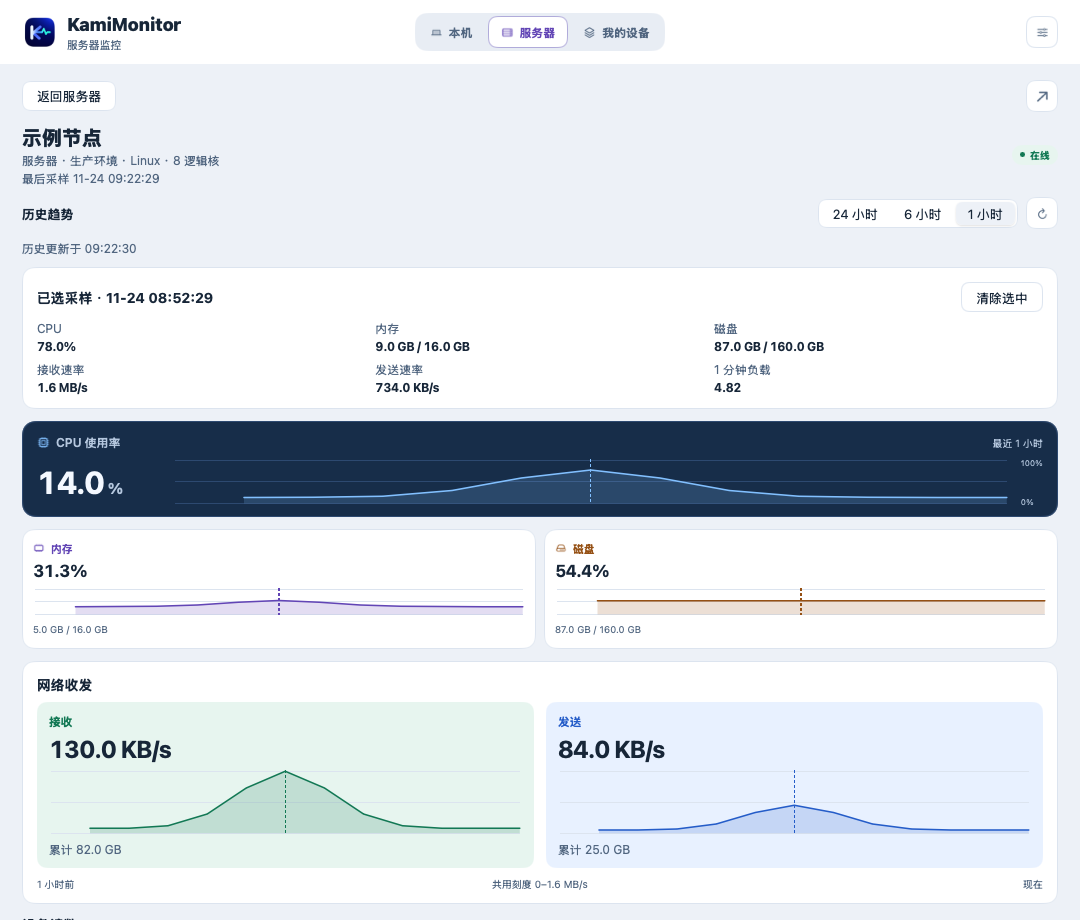
填入 Komari 的 HTTPS 地址。私有面板可用只读令牌。节点在线状态、CPU、内存、磁盘、负载和流量都能集中查看。
点开节点可查看最近 24 小时历史,固定某个时刻对照负载和流量。
打开「我的设备」,用同一账号登录。在需要查看的电脑上分别开启同步,设备会出现在同一列表里。
下载并解压 ZIP,把 KamiMonitor 拖到「应用程序」后打开。安装包已签名并通过 Apple 公证。
返回下载区